 Connexion


Configuration Agent Less
Ce guide vous accompagne, étape par étape, du premier lancement du programme d'installation d'IT Asset Tool jusqu'à un domaine Windows entièrement scannable en mode Agent Less : aucun logiciel à installer sur les postes clients, uniquement les services Windows déjà présents sur chaque PC du domaine. À la fin, vous saurez aussi étendre le scan aux équipements réseau non Windows via SNMP et SSH.
- Un compte administrateur sur la machine où vous installez IT Asset Tool.
- Les exigences minimales du système respectées.
- Un domaine Active Directory, si vous voulez scanner les PC via le domaine (ce n'est pas obligatoire : vous pouvez installer et utiliser IT Asset Tool sans AD).
- Les identifiants d'un utilisateur disposant de droits de lecture sur le domaine, si vous configurez l'intégration AD.
1. Installez IT Asset Tool et la base de données
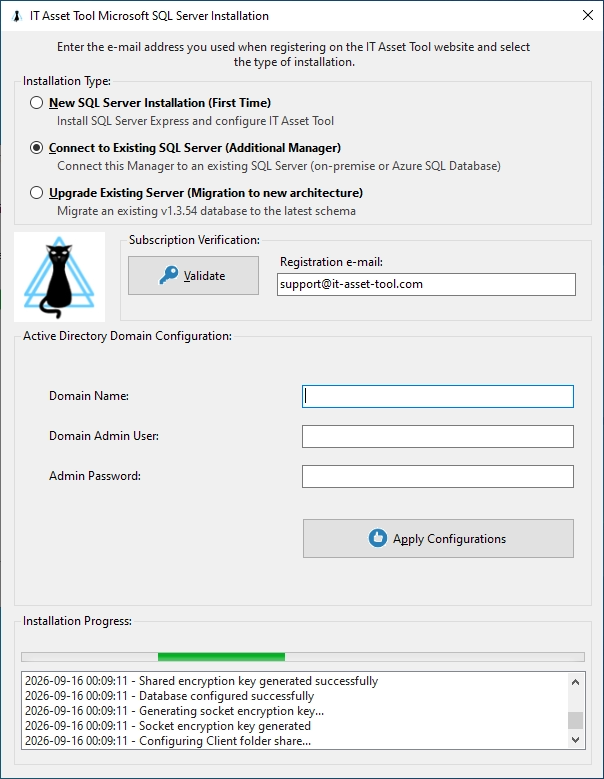
Lancez le programme d'installation avec un compte administrateur. L'assistant se présente sous la forme d'un seul écran divisé en plusieurs panneaux, à remplir de haut en bas.

- Dans le panneau Subscription Verification, saisissez dans Registration e-mail l'adresse utilisée lors de votre inscription sur le site d'IT Asset Tool, puis cliquez sur Validate. La vérification débloque la suite de la procédure.
- Dans Installation Type, choisissez le mode adapté à votre scénario : New SQL Server Installation (First Time) pour une première installation, qui inclut l'installation automatique de Microsoft SQL Express 2022 ; Connect to Existing SQL Server (Additional Manager) si un serveur SQL est déjà disponible ; ou Upgrade Existing Server pour migrer une installation précédente.
- Remplissez le panneau de connexion SQL (Host, Microsoft SQL Instance, SQL User, SQL Password, Authentication/Port) et cliquez sur Install Microsoft SQL. Suivez la progression dans le panneau Installation Progress jusqu'à la création complète de la base de données.
Résultat attendu : la base de données d'IT Asset Tool est créée et configurée ; si vous avez choisi une première installation, Microsoft SQL Express 2022 est également prêt à l'emploi.
2. Configurez l'intégration avec Active Directory (facultatif)
Lors d'une première installation, une fois la base de données créée, le programme d'installation demande une confirmation pour configurer immédiatement les identifiants de scan du domaine. Deux options s'offrent à vous :
- Vous confirmez : remplissez Domain Name, Domain Admin User et Admin Password, puis cliquez sur Apply Configurations. Les identifiants sont immédiatement vérifiés auprès du contrôleur de domaine et enregistrés, chiffrés, uniquement si la vérification réussit. En cas d'échec, vous pouvez les corriger et réessayer, ou passer l'étape.
- Vous passez l'étape : aucun problème, IT Asset Tool fonctionne quand même. Vous configurerez l'intégration plus tard, tranquillement, depuis la console.
Pour configurer (ou revoir) l'intégration plus tard, rendez-vous dans la console d'IT Asset Tool, panneau Microsoft Active Directory Integration sous Config > Advanced : ici les champs se nomment Domain, Admin User Domain, Admin User Password (noms légèrement différents de ceux du programme d'installation, mais même panneau logique), plus une éventuelle Organization Unit (OU) pour restreindre la portée. Vérifiez avec Check AD Credential avant d'enregistrer.
3. Préparez les postes clients pour le scan
Chaque hôte à scanner doit avoir certains services Windows actifs et accessibles depuis le serveur d'IT Asset Tool. Vous pouvez les configurer manuellement via une GPO de domaine, ou laisser IT Asset Tool créer la Policy automatiquement.
| Exigence | Ce qu'il faut |
|---|---|
| LDAP | Le serveur doit pouvoir interroger Active Directory ; l'ordinateur exécutant IT Asset Tool doit appartenir au domaine à scanner. |
| DNS | Le serveur doit pouvoir interroger le serveur DNS interne. |
| RPC | Le service « Appel de procédure distante » doit être actif sur chaque client et accessible depuis le serveur. |
| RemoteRegistry | Le service « Registre distant » doit être actif sur chaque client et accessible depuis le serveur. |
| WMI | Le service « Windows Management Instrumentation » doit être actif sur chaque client et accessible depuis le serveur. |
| Partage de fichiers et d'imprimantes | Doit être activé sur le client. |
| Pare-feu Windows | Une règle autorisant le serveur d'IT Asset Tool à accéder à RPC, WMI et au registre distant sur le client. |
Vérification : depuis la console, dans Config > Utility, le bouton Check AgentLess confirme si l'intégration de scan fonctionne ; l'outil de diagnostic du même panneau permet d'analyser un hôte spécifique qui ne répond pas.
4. Réglez le polling et l'audit
La valeur de polling par défaut est de 10 minutes : c'est l'intervalle avec lequel IT Asset Tool relance le scan de tout le réseau en interrogeant le DNS interne. Sur un grand réseau, avec des centaines de postes, augmentez-la ; sur un petit réseau, vous pouvez la laisser basse sans problème de charge.
Si vous voulez suivre les connexions et déconnexions des administrateurs système, ajoutez leurs noms dans le champ User to Audit : à partir de ce moment, leurs connexions/déconnexions apparaissent dans l'onglet Audit de la console.
5. Étendez le scan aux équipements réseau (SNMP/SSH)
Le mode Agent Less ne se limite pas aux PC Windows. Depuis l'onglet Config > Snmp & SSH, définissez une ou plusieurs plages d'IP (Start IP / End IP) à scanner via SNMP et SSH : c'est ainsi qu'IT Asset Tool détecte, toujours sans rien installer, les commutateurs, routeurs, imprimantes réseau, NAS et autres équipements qu'un domaine Windows ne voit pas. Le même onglet permet de configurer les communautés/utilisateurs SNMP (v1/v2c/v3) et les identifiants SSH utilisés pendant le scan.
Free ou Enterprise : ce qui change pour l'Agent Less
Les deux modes de scan, Client/Server et Agent Less, fonctionnent ensemble aussi bien en Free Subscription qu'en Enterprise Subscription — et pour un domaine, l'Agent Less reste le choix le plus simple à maintenir dans le temps. La différence porte sur le nombre d'hôtes : la Free Subscription couvre jusqu'à 35 hôtes en mode agentless ; au-delà, la Enterprise Subscription est nécessaire.
Voir aussi
- Exigences du système
- Préparation manuelle de l'environnement pour le scan Agent Less
- Configuration automatique du domaine
- Installation manuelle de Microsoft SQL Server